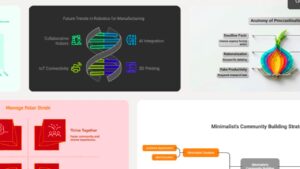



Gamma ai use 2026 : एक ऐसा Ai App है जो आपको काम टाइम मे चाहे कोई भी प्रोटेक्ट को स्कूल, बिजनेस , जॉब भी करते हो तो आपको आप के लिए सबसे बेस्ट एप होने वाला है इसमे आपको नहीं थीम चाहिए और नहीं फोटो चाहिए तो सिर्फ आपको चाहिए Gamma ai वेबसाईट सिर्फ कम्मन दो आपका कुछ ही देर मे प्रोजेक्ट बन के तैयार हो जाता है तो आज हम इसके के बारे मे सीखने वाले है l
Gamma Free Account
सबसे पहले आपको Google पर जाना होगा और वह पर Gamma app search करना होगा इसके बाद सबसे पहले ही ऑफिशयल वेबसाईट आ जाएगी उस पर क्लिक करने के बाद आप वेबसाईट के अन्दर चले जायेगें तो आपको Sign up for Free पर क्लिक कर देगें उसके बाद आपको डायरेक्ट Sign up पेज पर चले जायेगें फिर
आपको चाहे तो Google से कर ले या Gmail से करते है फिर आपको Continue with Google पर क्लिक करके तो अपके सामने सभी Gmail id शो करेगी एक Gmail पर क्लिक कर लेना उसके बाद Continue पर क्लिक कर देना होगा तो आपके सामने आएगा Welcome to Gamma करके बॉक्स ओपन होगा उस बॉक्स मे आपको Personal पर क्लिक करना होगा फिर Workspace name मे अपना नाम या कुछ भी ऐड कर सकते है फिर create workspace पर क्लिक कर देगें
Gamma ai
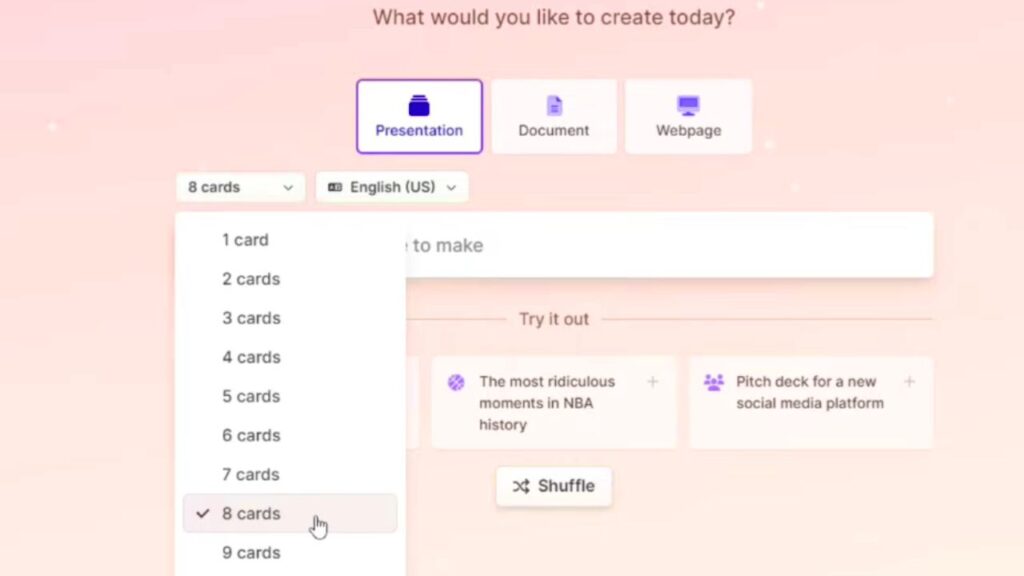
Gamma वेबसाईट मे आपको तीन ऑप्शन पूछे जायेगें Tell us about yourself पूछेगा उसके नीचे तीन ऑप्शन भी शो करेगा आप जिस भी चीज के लिए उस पर क्लिक कर दो उसके बाद Get started पर क्लिक कर देना होता है फिर आप मेन पेज पर चले जाएगें Generate पेज पर आप Presentation, Document, Webpage पर बना सकते हो लेकिन हम Presentation पर क्लिक करते है उसके बाद 8 Card पर क्लिक करके सलाइड लेते है फिर लाइग्वेज सलेक्ट कर लेते है फिर नीचे एक खाली सा बॉक्स ओपन होगा
उसमे जो भी चाहिए उस पर टाइप कर देगें जैसे की Digital Marketing टाइप करके Generate Outline पर जैसे ही क्लिक कर देगें वैसे ही आपको 8 अलग – अलग सलाइड कंटेन्ट बना कर रेडी कर देगा फिर ऊपर स्क्रॉल करोगें तो वह पर Add card करके और ही सलाइड बना सकते है नीचे सेटिंग भी दिया गया है Amount of text per card मे तीन ऑप्शन है जो Brief , Medium, Detailed ऑप्शन है Brief मे आपको एक सलाइड मे कितना कंटेन्ट चाहिए होता होगा फिर Medium मे Medium ही रहने दे फिर Detailed मे अधिक कंटेन्ट आ जाएगा
Gamma ai use Image Source
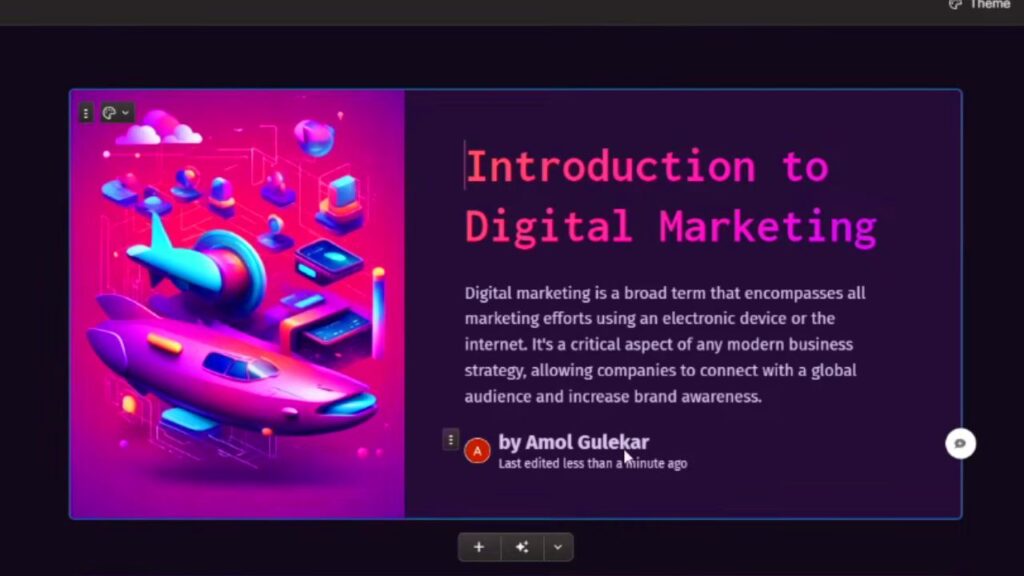
image source मे Ai images पर क्लिक करोगें तो वहां पर दो ऑप्शन देखने के लिए मिल जाएगा पहला web image search और Ai image तो आपको Ai image पर क्लिक कर देना होगा उसके बाद image style मे जैसा आपको चाहिए वैसा टाइप कर दें फिर नीचे Continue पर क्लिक कर दें आपको दूसरे पेज पर रिडायरेक्ट हो जायेगें फिर साइड मे आपको Pick a theme आएगा जो चाहिए
उस पर क्लिक कर देना होगा फिर pick a theme के नीचे Generate पर क्लिक करते ही Gamma ai tools आपका Presentation बना शुरू कर देता है इसके आपके सामने सब कुछ बनके तैयार हो जाएगा जैसा की उसमे आपको दिखेगा की Ai इमेज के साथ बेहतरीन Presentation बन कर तैयार हो जाता है
अगर इस सभी सलाइड मे कुछ चेंज करना चाहते है तो इसे चेंज भी कर सकते है इसके सही ही राइट साइड मे सभी टूल्स भी दिए गए है जो इसमे से कुछ भी चेंज करना चाहते है तो क्लिक कर देगें
Gamma ai use Salaid
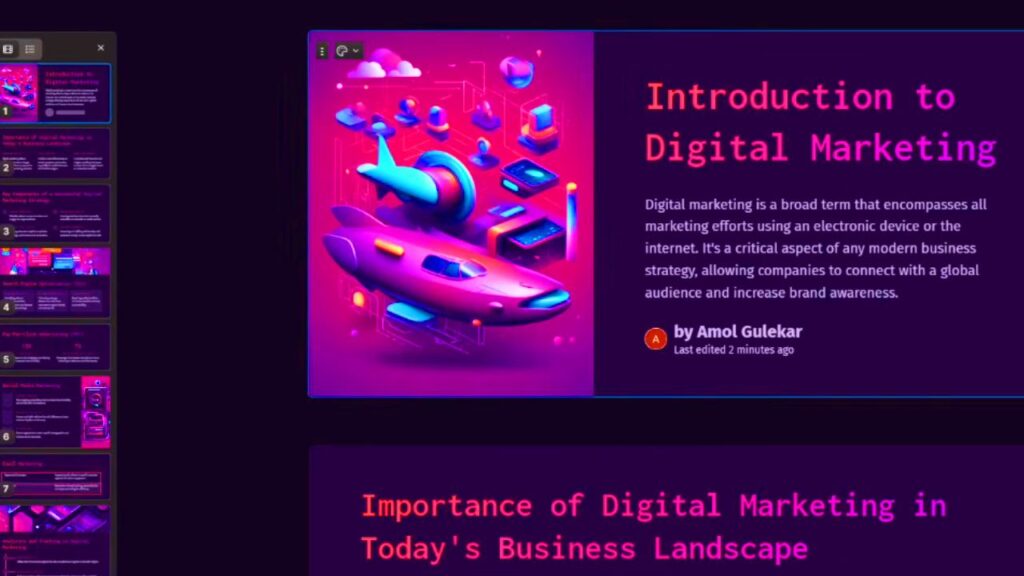
अगर आपको सलाइड मे कुछ चेंज करना है तो जिस सलाइड को करना होगा उस पर क्लिक कर दें फिर एक पॉप आ जाएगा फिर वहाँ से आप text स्टाइल या कुछ भी चेंज कर सकते है l सलाइड के राइट साइड मे सभी सलाइड भी देखने के लिए मिल जाएगा उस सलाइड मे जैसे भी रखना होगा वैसा रख लेगें सलाइड मे ऊपर जायेगें तो Present शो करेगें तो वहाँ पर क्लिक करने पर In this tab और Full Screen शो करेगा जिस पर आपको देखना होगा उस पर क्लिक कर देगें
यह भी पढें – Ai Tools अपडेट्स यहाँ देखें
Gamma ai Share
ऊपर साइड मे आपको share का ऑप्शन मिलेगा जैसे ही वहाँ पर क्लिक करेगें तो आपके सामने एक बड़ा सा पॉप आ जाएगा वह पर आपको share Untitled मिल जाएगा फिर उसके बाद आपको किसी को ऑनलाइन शेयर करना होगा तो आप लिंक कॉपी करेगें आप इसे कोई भी सोशल मीडिया या Gmail के द्वारा भेज सकते है share Untitled मे आपको Export का ऑप्शन शो करेगा
आपको Export to PDF और Export to PowerPoint ऑप्शन शो करेगा जिस पर आप करना चाहते है उस पर क्लिक करने के बाद Done कर देंगे वैसे ही डाउनलोड हो जाएगा फिर डाउनलोड पर क्लिक करने पर आपको फाइल शो करेगा उसे ओपन करके देख सकते है l
Also read – Bilibili App Download & Account Create 2026 : कैसे करे जाने अभी ?